Как проверить кабели и порты подключения монитора
Научитесь проверять работоспособность кабелей и портов монитора, сравнивать типы подключения и находить неисправности без лишних затрат.
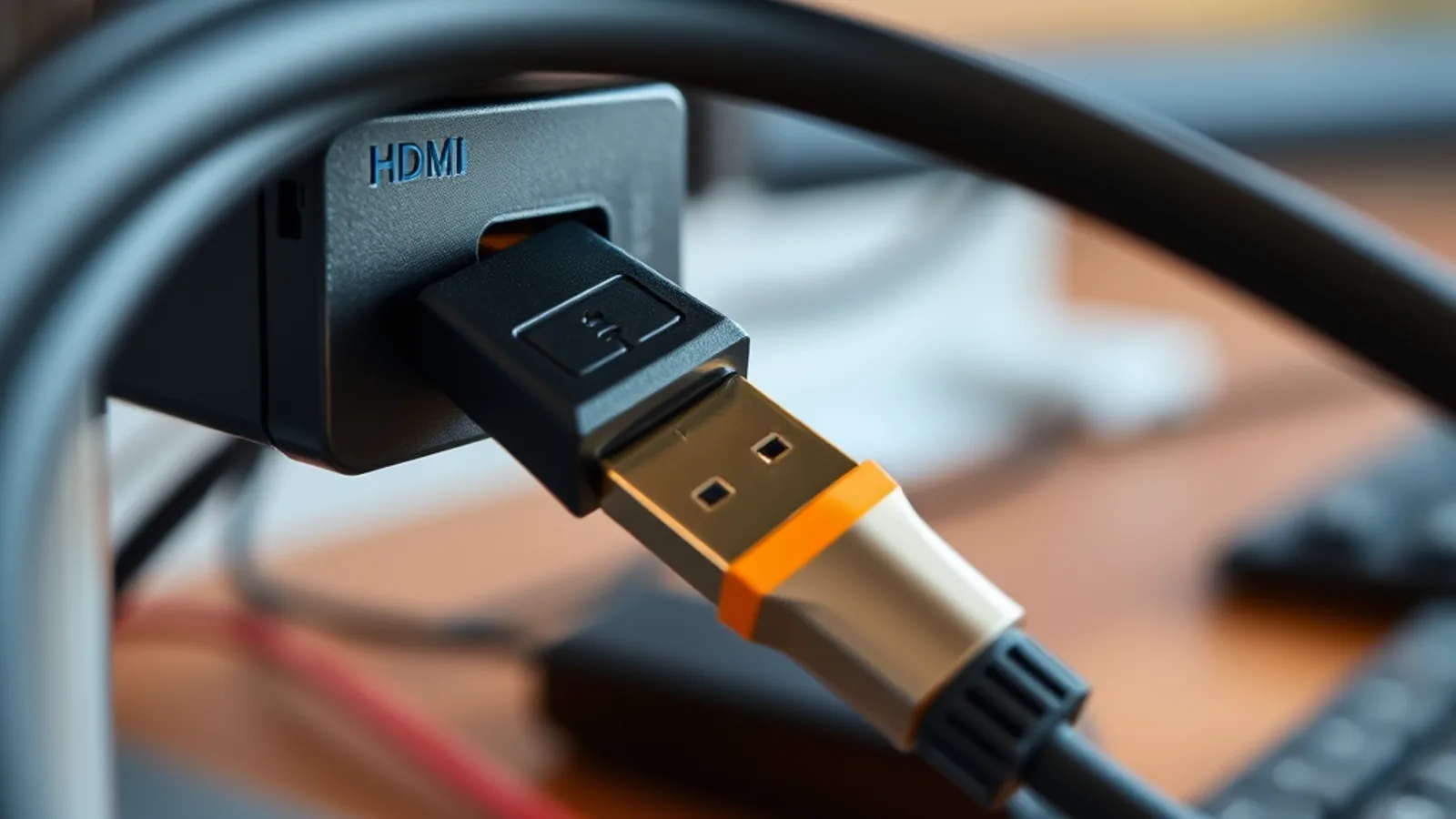
Правильное подключение монитора к компьютеру — ключ к стабильной работе. Сломанные кабели или неработающие порты могут вызывать раздражение и потери времени. Эта статья объяснит, как определить типы кабелей (HDMI, DisplayPort, DVI, VGA), проверить их физическое состояние и протестировать порты на работоспособность. Вы узнаете простые методы диагностики, которые помогут избежать лишних покупок и быстро восстановить связь между устройствами.
Типы кабелей для подключения монитора
Для подключения монитора используются кабели HDMI, DisplayPort, DVI и VGA. HDMI поддерживает передачу видео и аудио, идеален для домашних кинотеатров. DisplayPort обеспечивает высокую пропускную способность, подходит для 4K-дисплеев. DVI бывает цифровым (DVI-D) и аналоговым (DVI-I), часто используется в старых системах. VGA — аналоговый кабель, уступает по качеству современным решениям. Выбор зависит от поддержки функций: HDCP для HDMI, высокочастотные сигналы у DisplayPort. При обновлении оборудования стоит учитывать версии стандартов: HDMI 2.1 или DisplayPort 1.4. Для геймеров важна поддержка высоких частот обновления, которую обеспечивают DisplayPort и HDMI 2.0+. Рекомендуется проверять маркировку на устройствах для подтверждения совместимости перед подключением. - HDMI: универсальность и аудио-видео передача. - DisplayPort: высокое разрешение и поддержка G-Sync. - DVI: переходный вариант между аналогом и цифровым. - VGA: устаревший, но совместим со старыми мониторами.
Как определить совместимость разъёмов
Совместимость кабелей и портов проверяется по физической форме и маркировке. Современные мониторы и видеокарты имеют разъёмы HDMI, DisplayPort, DVI или USB-C. Сравните типы разъёмов: HDMI и DisplayPort отличаются по количеству контактов, DVI-D и DVI-I — по наличию аналоговых контактов. Обратите внимание на версии стандартов: HDMI 1.4 поддерживает 1080p, HDMI 2.1 — 8K. Для 3D-видео необходимы HDMI 1.4+ или DisplayPort 1.2+. Проверьте поддержку HDCP на обоих устройствах для воспроизведения защищённого контента. Если монитор и видеокарта имеют разные типы разъёмов, используйте переходник, но учтите, что аналоговые адаптеры (например, HDMI-VGA) могут ухудшить качество. Рекомендуется избегать активных переходников без питания, так как они снижают стабильность сигнала. - Сравните физическую форму разъёмов. - Проверьте версии стандартов на устройствах. - Убедитесь в поддержке HDCP для защищённого контента. - Используйте пассивные переходники при необходимости.
Проверка физического состояния кабелей
Повреждённые кабели могут вызывать мерцание экрана, полное отсутствие сигнала или искажения изображения. Визуально осмотрите кабель на наличие трещин, изломов или оголённых проводов. Проверьте контакты в разъёмах: окисление или загрязнение снижают качество передачи. Для тестирования подключите кабель к другому устройству — монитору или видеокарте. Если проблема сохраняется, замените кабель. Используйте цифровой мультиметр для проверки целостности проводов: в режиме прозвонки убедитесь, что цепь замкнута. Для HDMI и DisplayPort проверьте наличие питания в разъёмах. При подозрении на неисправность порта на мониторе или видеокарте протестируйте его с другим кабелем. Рекомендуется хранить кабели вдали от источников тепла и избегать изгибов радиусом менее 5 см. - Осмотрите кабель на повреждения. - Проверьте контакты на загрязнение. - Протестируйте с другим устройством. - Используйте мультиметр для диагностики.
Диагностика портов на работоспособность
Начните с визуального осмотра портов на наличие механических повреждений, загрязнений или окисления контактов. Используйте мягкую кисть или сжатый воздух для удаления пыли. Проверьте, плотно ли вставлены кабели — неплотное соединение может вызывать перебои в изображении. Для тестирования подключите монитор к другому устройству (например, ноутбуку) или используйте другой кабель, чтобы исключить неисправность самого порта. Если порт не реагирует на подключение, попробуйте использовать USB-C-адаптер с поддержкой DisplayPort, если это применимо. В случае с HDMI и DisplayPort обратите внимание на индикаторы подключения на обоих устройствах. Для VGA-портов проверьте, не перегибается ли кабель при подключении — это может указывать на внутренние повреждения. Если порт не работает даже после всех проверок, возможно, потребуется профессиональная диагностика.
Методы тестирования подключения
Для проверки кабелей используйте следующие подходы: подключите устройство к другому монитору или видеокарте, чтобы определить источник проблемы. HDMI-кабели можно тестировать через воспроизведение видео — если изображение не появляется, проверьте разрешение и обновите драйверы. DisplayPort-кабели требуют проверки поддержки версии стандарта (например, 1.4 или 2.0). Для DVI-портов убедитесь, что используется правильный тип (DVI-D или DVI-I) и не повреждены ключевые контакты. VGA-кабели рекомендуется проверять с помощью мультиметра для измерения сопротивления между контактами. Также полезно протестировать кабель на другом устройстве с аналоговым входом. Если кабель работает нестабильно, попробуйте заменить его на новый. Для цифровых интерфейсов (HDMI, DisplayPort) проверьте наличие ошибок в BIOS/UEFI — иногда требуется вручную выбрать источник сигнала. Всегда учитывайте длину кабеля: слишком длинные провода могут вызывать потери сигнала.
Частые ошибки и их устранение
Одной из распространённых проблем является неправильное подключение кабеля — убедитесь, что он полностью вставлен в порт. Если изображение не появляется, проверьте, включён ли монитор и выбран ли правильный источник входа. Для HDMI и DisplayPort возможны конфликты с поддержкой HDR или высокой частоты обновления — попробуйте сбросить настройки монитора до заводских. Повреждённые кабели часто вызывают полную потерю сигнала или искажения — замените их на исправные. Если проблема возникает только с определённым портом, попробуйте использовать другой разъём на видеокарте или материнской плате. Для VGA-подключений характерны проблемы с фокусировкой и цветопередачей — очистите контакты спиртовой салфеткой. В случае с USB-C-подключениями убедитесь, что используется кабель с поддержкой передачи видео (USB 3.1 или Thunderbolt). Также проверьте, не блокируются ли порты антивирусом или драйверами — временно отключите ПО безопасности для тестирования.
Практические советы для надежного подключения
После проверки всех компонентов важно убедиться в правильности их взаимодействия. Начните с визуального осмотра кабелей на наличие повреждений — трещин, износа изоляции или окисления контактов. Затем протестируйте подключение с помощью другого устройства, чтобы исключить аппаратные проблемы. Если монитор не отображает сигнал, попробуйте заменить кабель на аналогичный стандарт. Для цифровых интерфейсов (HDMI, DisplayPort) рекомендуется проверять настройки разрешения и частоты обновления в операционной системе. Не забудьте очистить разъёмы от пыли сжатым воздухом перед повторной установкой. Систематический подход к диагностике поможет выявить скрытые проблемы и восстановить стабильную работу оборудования.
Памятка
- Проверьте кабель на физические повреждения и состояние контактов
- Используйте тестовое устройство для исключения аппаратных неисправностей
- Очистите разъёмы от пыли перед повторным подключением